
Посібник з першого використання віртуального подіуму PhotoRobot
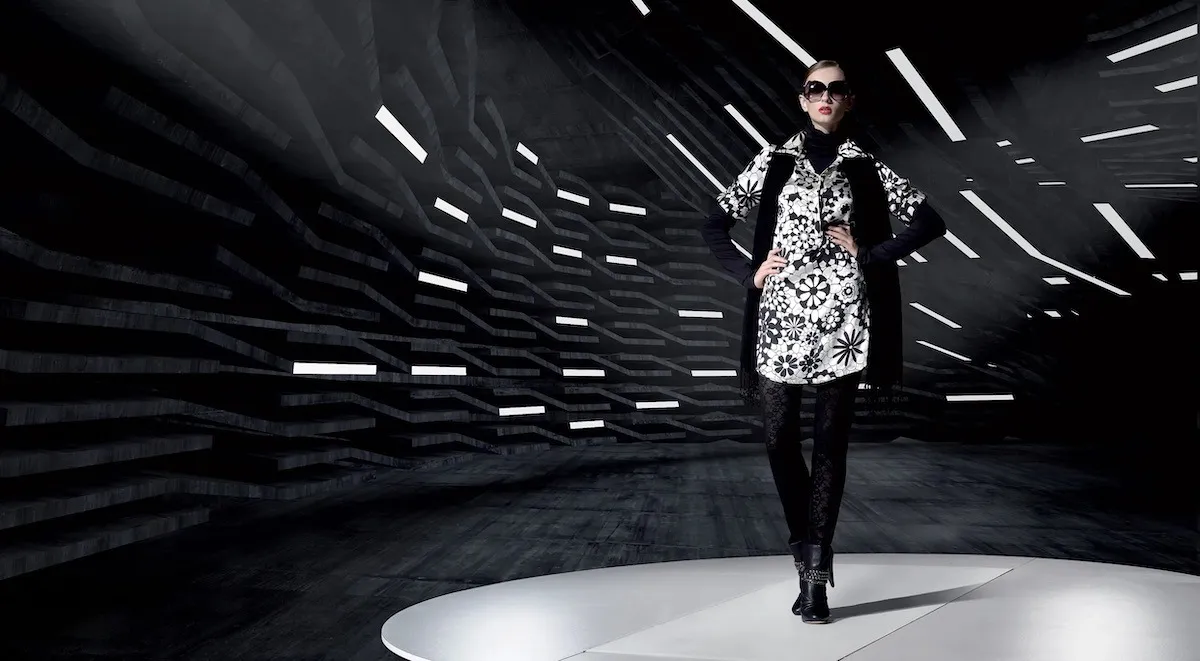
Цей посібник користувача містить технічну інформацію для базового розуміння та функціональної роботи віртуального подіуму PhotoRobot. Вона має на меті підтримати клієнтів PhotoRobot, які нещодавно придбали свій пристрій, а також оптимізувати адаптацію нової технології. Це включає загальний огляд пристрою Віртуального Подіуму, інструкції щодо підключення пристрою до мережі та кроки для першого використання системи.
Примітка: Завжди звертайтеся до інформації та інструкцій з безпеки PhotoRobot на додаток до інструкції, наданої спеціально до вашого пристрою перед першим використанням.
Важливий: Початкове встановлення пристрою PhotoRobot завжди має здійснюватися уповноваженим органом PhotoRobot. Органи, які мають дозвіл встановлювати PhotoRobot, є затвердженим дистриб'ютором або представником самого виробника.
Перший посібник використання по PhotoRobot Catwalk
Дякуємо та вітаємо з покупкою віртуального подіума PhotoRobot. Ваш пристрій PhotoRobot символізує десятиліття безпосереднього досвіду, інновацій та інновацій у сфері автоматизованої фотографії. Його дизайн також орієнтований на ваш і кожен клієнтський унікальний бізнес. PhotoRobot модульний для підтримки широкого спектра кейсів використання, кожен конкретний кейс допомагає приносити користь всій екосистемі PhotoRobot. Скористайтеся наступною документацією, щоб ознайомитися з рішенням PhotoRobot та отримати інструкції щодо першого використання вашого пристрою.
Якщо виникають проблеми, зверніться до PhotoRobot Troubleshooting для розв'язання поширених проблем із апаратним забезпеченням, роботами, камерами, освітленням, монтажем і постпродакшном.
1. Опис пристрою — віртуальний подіум PhotoRobot
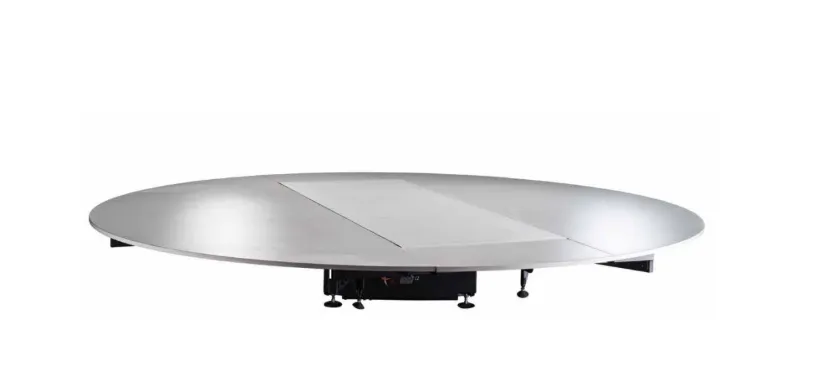
Віртуальний подіум PhotoRobot у роботі перетворюється на нескінченний 360-градусовий подіум для моди, фотографії та відео. Пристрій складається з бігової доріжки на вершині обертової платформи, яка обертається на 360 градусів. Водночас камери залишаються на місці навколо платформи, що дозволяє отримувати фото та відео з ефектом літаючої камери. Робоча станція підходить для 360-камерної фотографії з використанням моделей або для фотографування об'єктів середнього та великого розміру, коли ремінь не працює. Також є легкий вхід і вихід з платформи, з регульованою швидкістю для більшої стабільності під час руху.
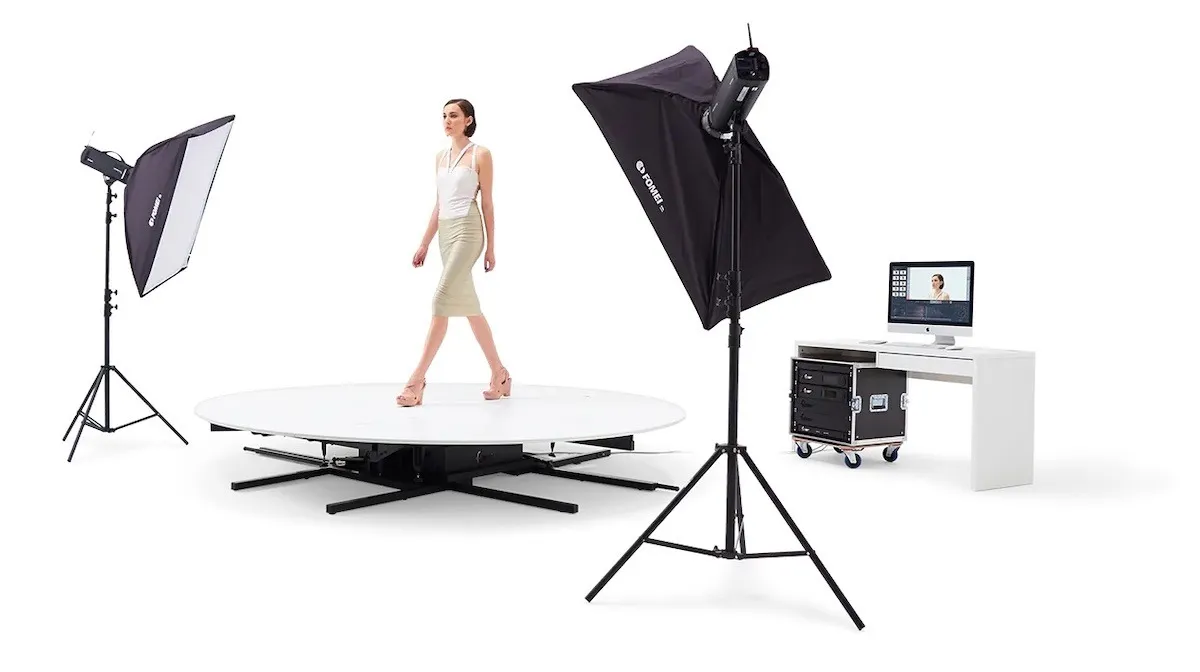
Ключові технологічні особливості PhotoRobot Catwalk включають:
- Налаштовуване керування рухом (з дистанційним регулюванням обертання програвача та швидкості бігової доріжки від 0 до 10 км/год, щоб ідеально підходити для будь-якої моделі).
- Легкий вхід і вихід (широка платформа поворотної платформи, закріплена опорами для більшої стабільності та безпеки).
- Все в одному місці (без потреби переходити на локацію чи переїжджати).
- Регульований рівень (з можливістю встановити Catwalk безпосередньо на підлогу, щоб він був на рівні робочої зони).
1.1 Огляд пристрою — віртуальний подіум
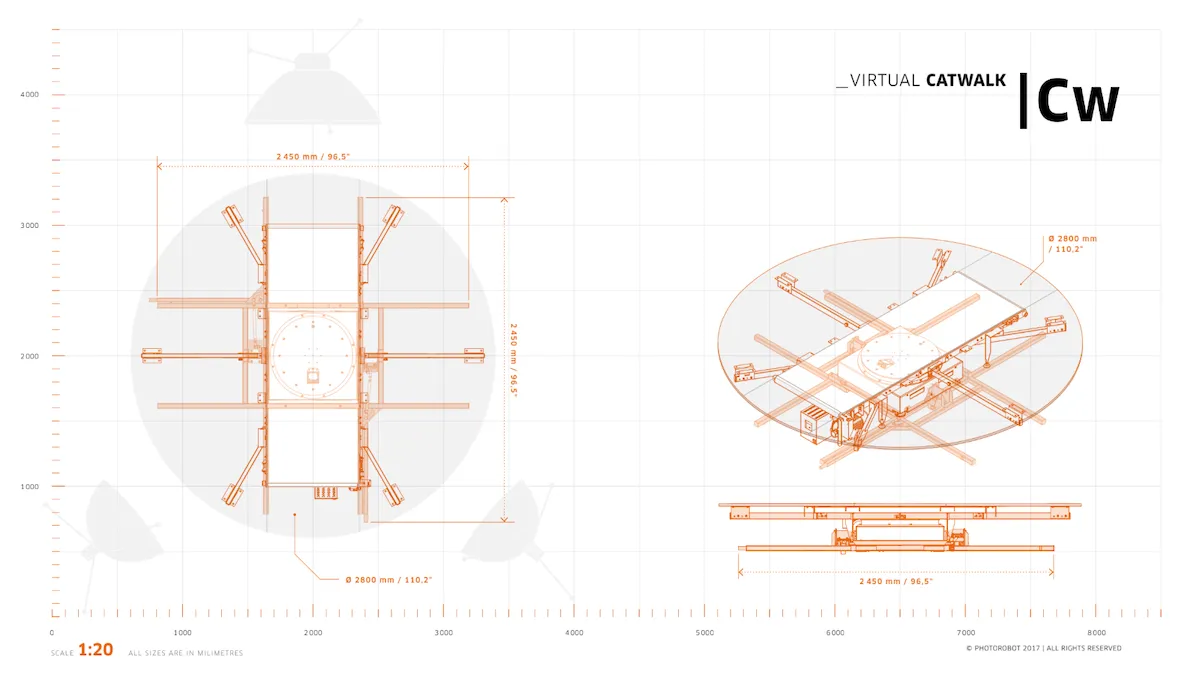
PhotoRobot Virtual Catwalk розташований у просторі 7 x 7 метрів, охоплюючи динаміку обертання поворотної пластини у поєднанні з ременем для ходьби. Це дозволяє мати два напрямки руху. Є рух ременя, схожого на бігову доріжку, а потім обертової платформи, яка може обертатися одночасно, поки пояс працює. Тим часом повний контроль над напрямком і швидкістю руху разом із мобільними edge-опорами забезпечують як безпеку, так і стабільність під час роботи пристрою.
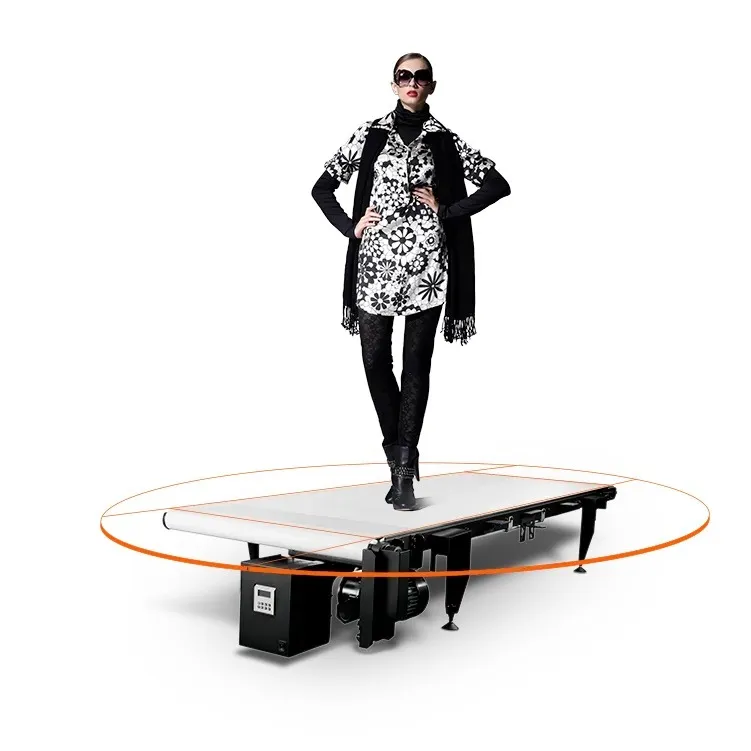
1.2. Основні компоненти віртуального подіуму
1.2.1. Потужний приводний двигун у машині дозволяє регулювати швидкість бігової доріжки від 0 до 10 км/год і керує обертанням платформи на 360 градусів.
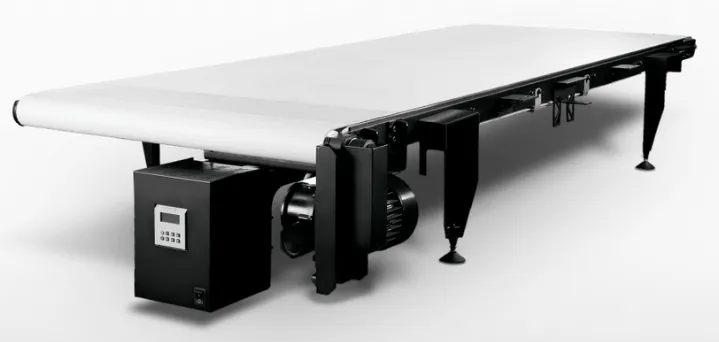
1.2.2. Зверніть увагу, що розташування блоку керування не знаходиться всередині Catwalk. Натомість блок керування розташований окремо від пристрою, зазвичай у спеціальному корпусі PhotoRobot HD rack.

1.2.3. Якщо пристрій не використовується для запису відео, можливо зняти ремінь і замість цього використовувати програвач для 360-камерної фотографії. Це можливо в режимі RotoPower, а також у поєднанні з опціональним розширенням PhotoRobot Robot Arm.
2. До першого використання PhotoRobot Catwalk
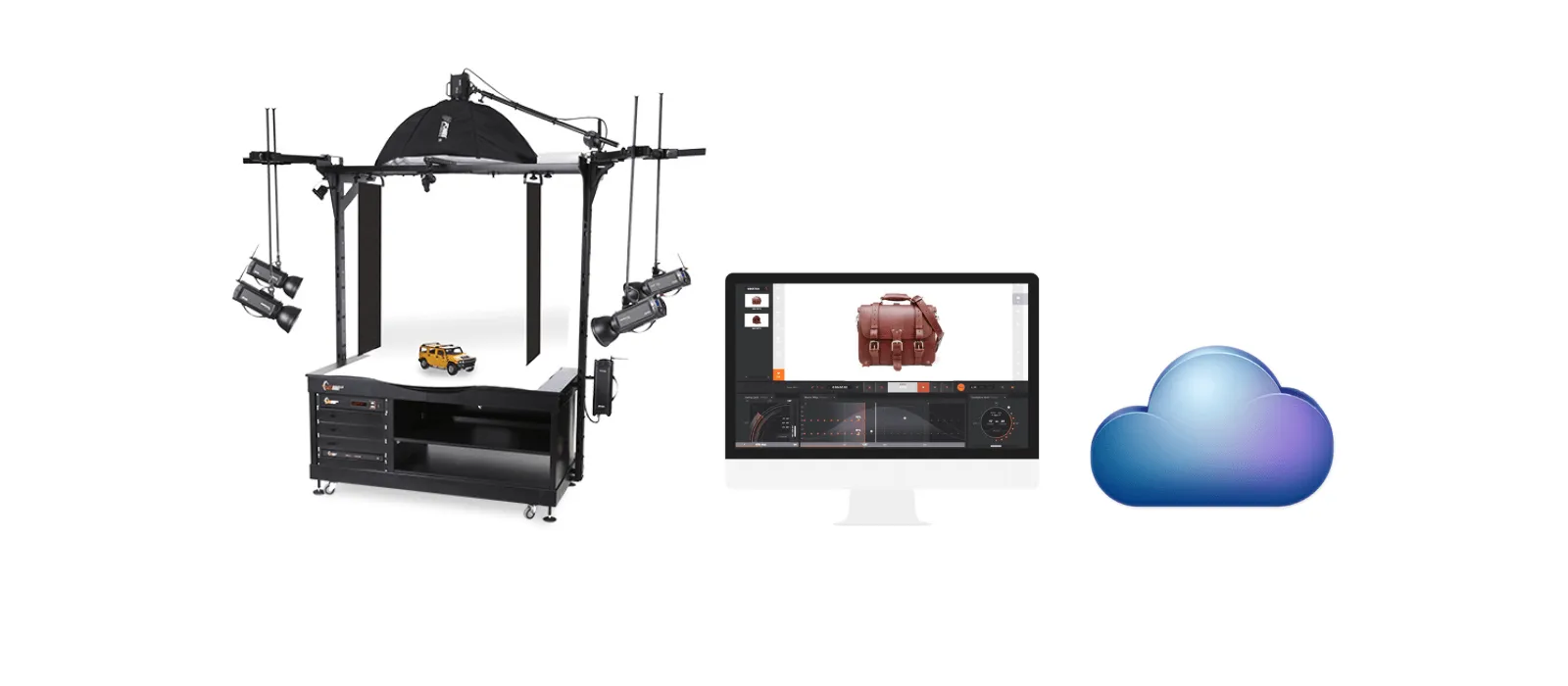
Перед першим використанням PhotoRobot необхідно зрозуміти природу рішення PhotoRobot. PhotoRobot технічно є модульним пристроєм, що складається з апаратних і програмних компонентів. Для цього PhotoRobot має підключення до тієї ж мережі, що й комп'ютер, що ним керує.
Важливий: Завжди звертайтеся до PhotoRobot First Use & Basic Testing для технічних вимог до експлуатації та інструкцій щодо підключення PhotoRobot до мережі.
Загалом необхідно виконати такі передумови для операцій.
- Блок керування повинен підключатися до локальної мережі.
- Комп'ютер повинен працювати під управлінням службового графічного інтерфейсу або програмного забезпечення оператора під назвою _Controls.
- Комп'ютер повинен підключатися по тій же мережі, що і блок управління.
- Має бути функціональне інтернет-з'єднання через мережу.
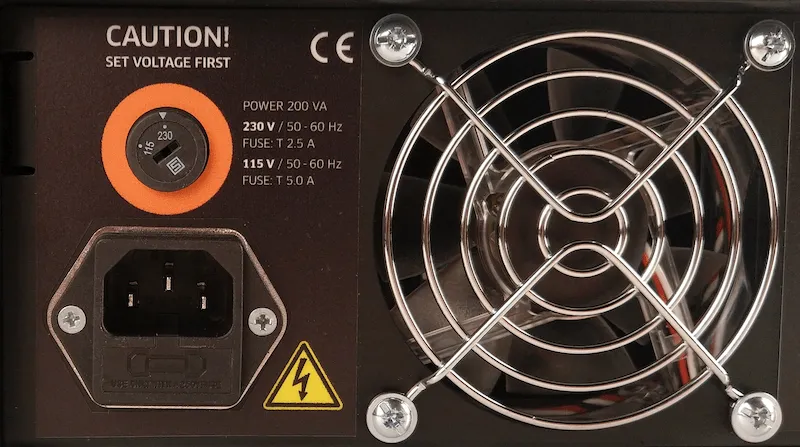
Крім того, параметри системи розподілу електроенергії повинні відповідати (наприклад, напруга та частота). Для цього використовуйте роз'єм RJ45 на задній панелі блоку керування. Якщо налаштування блоку керування не відповідають вимогам, спочатку налаштуйте його. Для цього знайдіть ручний селектор напруги на задній частині блоку керування. Потім підключіть блок керування до мережі через ethernet-кабель через роз'єм RJ45.
Існують такі вимоги до конфігурації мережі для роботи Віртуального Катвіуму.
- DHCP-сервер в мережі є обов'язковим.
- Зв'язок з портами TCP 7777, 7778 повинен бути дозволений.
- Трансляції UDP на порту 6666 мають бути дозволені.
- Підключення до Інтернету є обов'язковим.
- *. photorobot.com доступ має бути дозволений.
- as-unirobot.azurewebsites.net доступ повинен бути дозволений.
- Зверніться до PhotoRobot Networking Prerequisites and Configuration для підтвердження правильного налаштування та для необхідності усунення несправностей.
- Підключіть штепсельну вилку до розетки.
Нарешті, натисніть перемикач мережі на блоку керування. Коли стан змінюється, індикатор перестає блимати і стає безперервним світлом, сигналізуючи про готовність блоку керування до роботи.
2.1. Знайдіть IP-адресу PhotoRobot у локальній мережі
Щоб знайти IP-адресу віртуального CATWALK та інших пристроїв PhotoRobot, програма PhotoRobot Locator інтегрована безпосередньо в CAPP. Це дозволяє легше шукати та ідентифікувати блоки керування в мережі без використання зовнішніх програм. Переконайтеся, що ви використовуєте найновішу версію CAPP для доступу до цієї функції.
Потім, щоб ідентифікувати ROBOT у мережі безпосередньо в CAPP, відкрийте локальну версію CAPP, перейдіть до Налаштувань і натисніть Роботи / Блоки керування.

Меню Роботи / Блоки керування відображає стовпці з Назвою, Мережею, Блоком, Версією, Виявлено та Ідентифікувати для кожного робота. Якщо крапка ліворуч від назви робота зелена, він онлайн. Натискання на поле робота відкриє веб-інтерфейс робота. Це також змусить світлодіод на блоці керування робота блимати зеленим для легшої ідентифікації.
Якщо клієнту потрібне зовнішнє завантаження програми, PhotoRobot Locator також доступний для завантаження на iOS у розділі PhotoRobot Account Downloads.

Примітка: Версія Android PhotoRobot Locator була припинена.
Крім того, існує утиліта командного рядка FRFind для MacOS або Windows для пошуку в мережі та ідентифікації блоків керування PhotoRobot. Посилання для завантаження FRfind також можна знайти на сторінці завантажень облікового запису PhotoRobot.
Потім, знайшовши пристрій PhotoRobot, скопіюйте IP-адресу та вставте IP-адресу PhotoRobot у будь-який веб-браузер у форматі URL. У разі успіху запуститься графічний інтерфейс служби, який відобразить базовий інтерфейс користувача для тестування PhotoRobot.
2.2. Живлення PhotoRobot Catwalk
У сервісному інтерфейсі пристрою далі увімкніть двигун за допомогою зеленої кнопки живлення Motor ON.

2.3. Провести базове тестування для PhotoRobot Catwalk
Нарешті, щоб перевірити, чи PhotoRobot повністю працює, скористайтеся елементами керування інтерфейсом графічного інтерфейсу сервісу, щоб повернути платформу під будь-яким потрібним кутом.

- Увімкніть двигуни (стрілка 1), спробуйте повернути (стрілка 2).
- Якщо робот виконує інструкції руху, ваш пристрій PhotoRobot готовий до звичайної роботи.
3. Програмне забезпечення PhotoRobot _Controls
Програмне забезпечення PhotoRobot _Controls App забезпечує контроль над усім роботизованим робочим місцем Virtual Catwalk. Сюди входить дистанційне керування всіма роботами, камерами та освітленням. Програмне забезпечення керує документообігом та надає необхідний функціонал для ефективної автоматизації у сфері постобробки.

Важливо: програмне забезпечення PhotoRobot _Controls App доступне для завантаження через ваш обліковий запис PhotoRobot. Він не входить у комплект доставки машини; Він купується окремо від машини.
Примітка: Детальну інформацію та технічні інструкції щодо використання PhotoRobot _Controls програмного забезпечення дивіться PhotoRobot Початок роботи.
4. Інформаційні етикетки
4.1. Огляд символів

4.2. Етикетки машин і компонентів
Для етикеток конкретних машин і компонентів зверніться до документа PhotoRobot Safety Information and Instructions у розділі Information Labels (3.1).


Серія EOS Rebel


Серія цифрових дзеркальних камер EOS


Серія бездзеркальних камер EOS M


Серія PowerShot


Крупним планом / З рук

Серія Canon EOS Rebel пропонує зручні для початківців цифрові дзеркальні камери з надійною якістю зображення, інтуїтивно зрозумілим керуванням і універсальними функціями. Ці камери ідеально підходять для любителів фотографії, забезпечують надійне автофокусування, сенсорні екрани зі змінним кутом нахилу та запис відео у форматі Full HD або 4K.
Підключення
Резолюція (МП)
Резолюція
Цифрові дзеркальні фотокамери Canon EOS забезпечують високу якість зображень, швидке автофокусування та універсальність, що робить їх ідеальними як для фотозйомки, так і для відеозйомки.
Підключення
Резолюція (МП)
Резолюція
Бездзеркальні камери Canon EOS M поєднують у собі компактний дизайн із продуктивністю, як у цифрової дзеркальної фотокамери. Завдяки змінним об'єктивам, швидкому автофокусуванню та високоякісним датчикам зображення ці камери чудово підходять для мандрівників і творців контенту, які шукають портативність без шкоди для якості зображення.
Підключення
Резолюція (МП)
Резолюція
Серія Canon PowerShot пропонує компактні та зручні камери для звичайних фотографів і ентузіастів. Завдяки моделям, починаючи від простих і закінчуючи вдосконаленими камерами зі змінною фокусною відстанню, вони забезпечують зручність, надійну якість зображення та такі функції, як стабілізація зображення та відео 4K.
Підключення
Резолюція (МП)
Резолюція
Камери Canon Close-Up & Handheld призначені для деталізованої зйомки та відеозйомки зблизька. Компактні та прості у використанні, вони забезпечують точне фокусування, зображення з високою роздільною здатністю та універсальні можливості макрозйомки, що ідеально підходить для відеоблогінгу, предметної зйомки та творчих знімків крупним планом.
Підключення
Резолюція (МП)
Резолюція


