
Інструкції з експлуатації Broncolor Siros 800 S WiFi / RFS 2
Наступні інструкції з експлуатації Broncolor Siros 800 S є відтворенням офіційних матеріалів виробника для швидкого ознайомлення PhotoRobot клієнтами. Ці матеріали мають на меті підтримати початкове розуміння та незалежну роботу їхнього пристрою Broncolor Siros 800 S. Проте майте на увазі, що лампи Broncolor керуються безпосередньо в PhotoRobot _Controls додатку. Це гарантує, що не потрібно встановлювати драйвери для керування апаратним забезпеченням Broncolor на стороні клієнта.
Технічну інформацію про апаратні компоненти, програмні інструменти, основні режими та рекомендовані налаштування для світла Broncolor з PhotoRobot зверніться до PhotoRobot – Broncolor Lights Management.
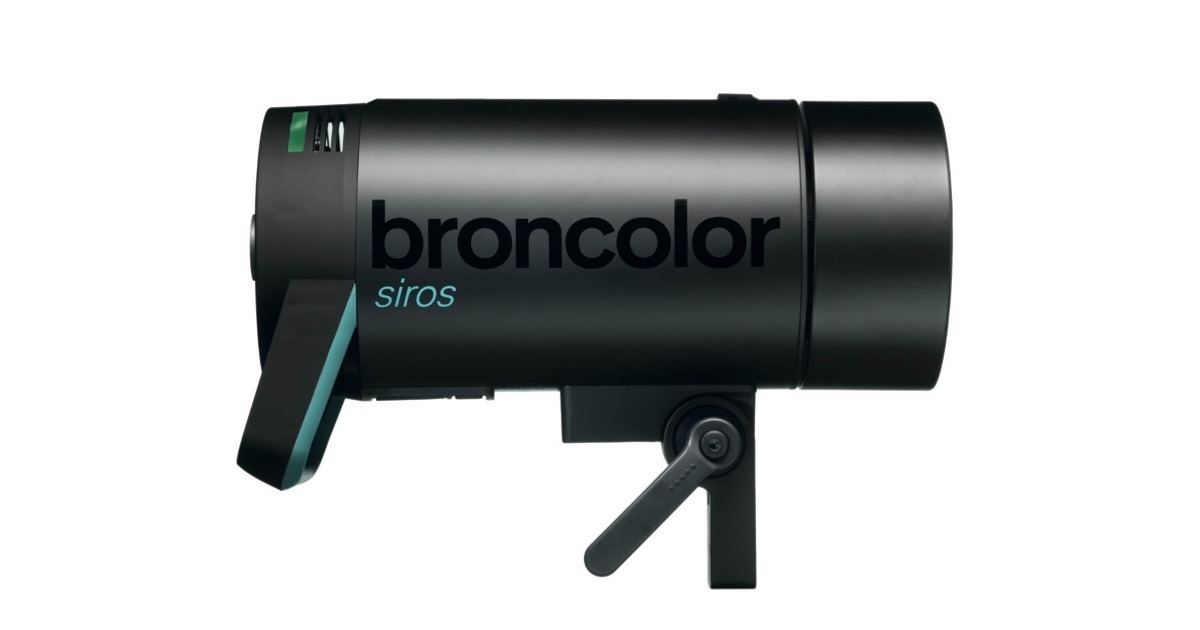
Примітка: Ці інструкції є відтворенням офіційних експлуатаційних інструкцій виробника для студійних ламп Broncolor Siros 8 S серії. Зверніться до сайту виробника broncolor.swiss для оригінальної документації щодо вашого конкретного продукту. Водночас обов'язково ознайомтеся з інструкціями, які безпосередньо надаються вашому пристрою, перед першим використанням.
Керування та дисплеї
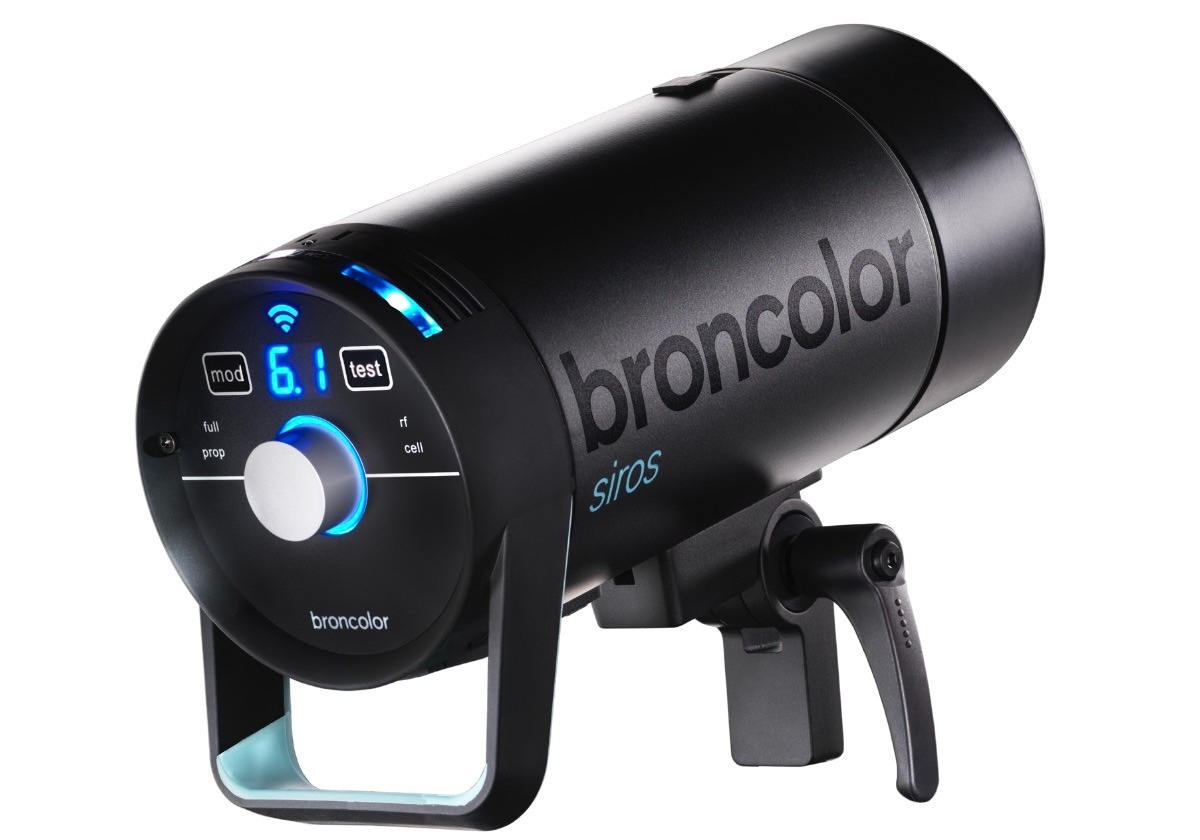
Керування та дисплеї для Broncolor Siros 800 S такі.
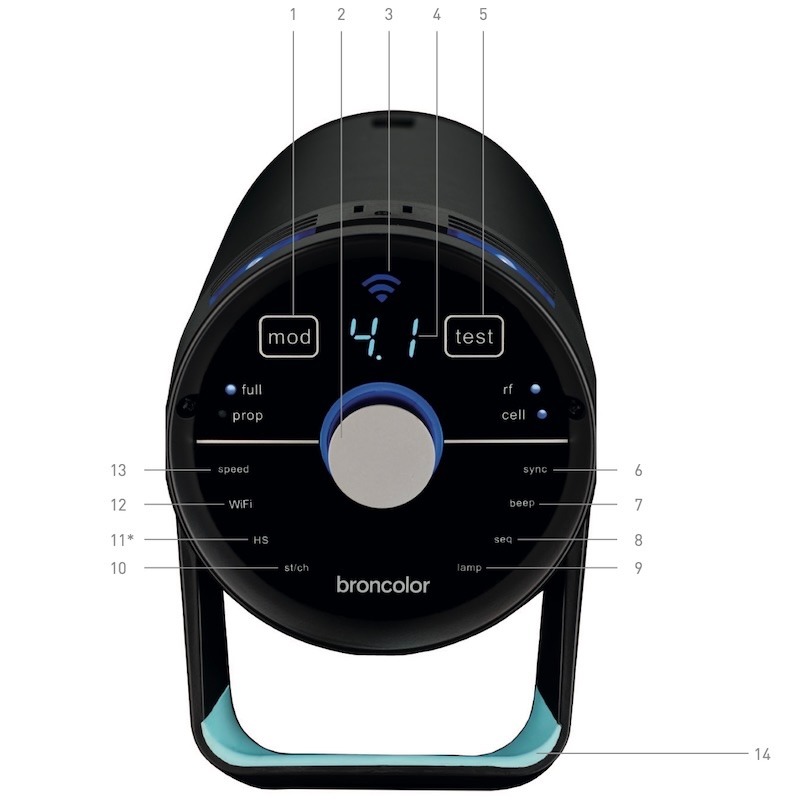
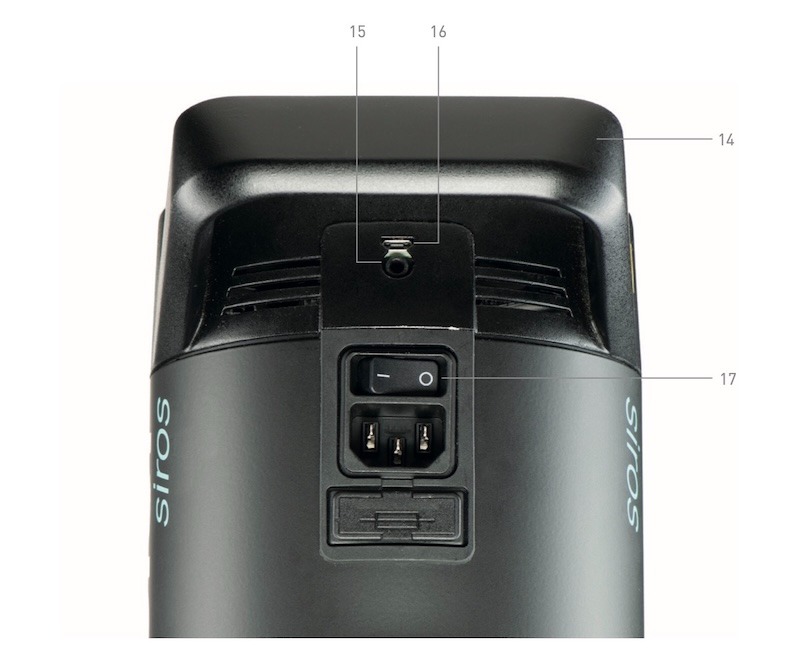
- Вмикання/вимикання лампи моделювання
- Роторний контролер
- WiFi-дисплей
- Цифровий дисплей розподілу електроенергії
- Ключ «тест»
- Налаштування меню
- Налаштування меню
- Налаштування меню
- Налаштування меню
- Налаштування меню
- Налаштування меню
- Налаштування меню
- Налаштування меню
- Ручка
- Синхророз'єм
- Mini USB
- Мережевий комутатор
Перед використанням
Broncolor Siros S — це високоякісний продукт, який забезпечує багаторічне обслуговування за умови правильного використання. Обов'язково уважно ознайомтеся з усією інформацією в цих експлуатаційних інструкціях, які також містять важливі інструкції щодо використання та обслуговування пристрою. Направляйте інших користувачів до цих інструкцій, щоб ознайомити нових користувачів із пристроєм, його використанням та обслуговуванням. Крім того, завжди дотримуйтесь інструкцій з безпеки, які окремо надають для вашого пристрою від Broncolor.
Зміст
- Обсяг постачання
- Перший стартап
- Елементи керування
- Огляд функцій головного меню
- Навігація по меню
- Контроль часу спалаху
- Випуск
- Функція HS
- Спеціальні функції
- Інформація та повідомлення про помилки
- Поширені питання
- Аксесуари
- Обслуговування / Ремонт
- Інформація про охорону навколишнього середовища
- Гарантія та повідомлення для клієнтів у Великій Британії
- Технічні дані
1. Обсяг постачання
1.1. Siros 800 S WiFi / RFS 2 – 31.643.XX
По-перше, переконайтеся, що ви отримали наступні товари під час доставки.
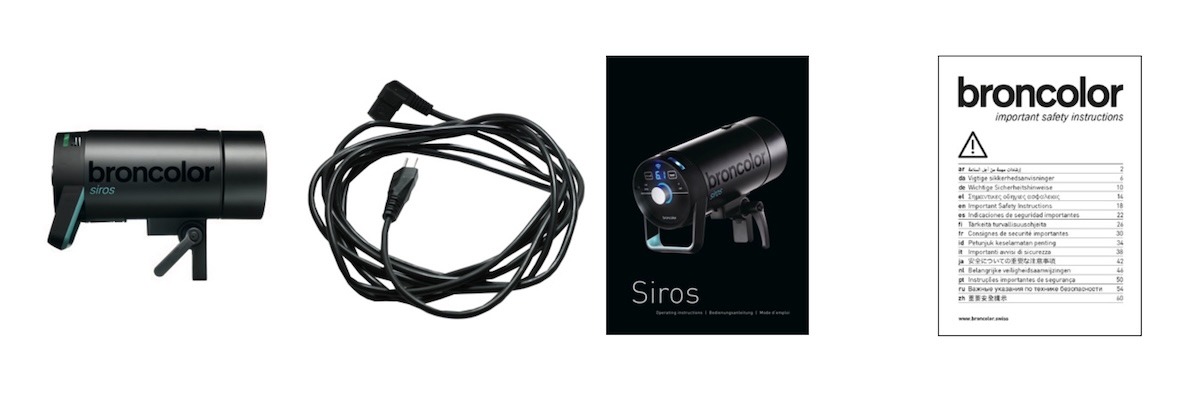
- Siros S Monolight
- Мережевий кабель
- Інструкції з експлуатації (BA109.00)
- Важливі інструкції з безпеки (WA-18-1)
1.2. Комплекти
Вміст експертного набору Siros включає:
- 2× Siros 800 S WiFi / RFS 2
- 1× Парасоля, 85 см (33.574.00)
- 1× Софтбокс 60 x 60 (33.561.00)
- 1× Кільце швидкості (33.401.00)
- 2× Юніорська трибуна AC (35.100.00)
- 1× Flash Bag 2 (36.532.00)
- 1× Сумка для аксесуарів (36.535.00)
- 1× Кабель синхронізації (34.111.00)
Вміст набору Siros Pro Kit:
- 3× Siros 800 S WiFi / RFS 2
- 1× Софтбокс 60 x 60 (33.561.00)
- 1× Octabox 75 (33.600.00)
- 2× Кільце швидкості (33.401.00)
- 2× L40 Стандартний рефлектор (33.115.00)
- 3× Юніорська трибуна AC (35.100.00)
- 1× Flash Bag 3 (36.533.00)
- 1× Сумка для аксесуарів (36.535.00)
- 1× Кабель синхронізації (34.111.00)
2. Перший стартап
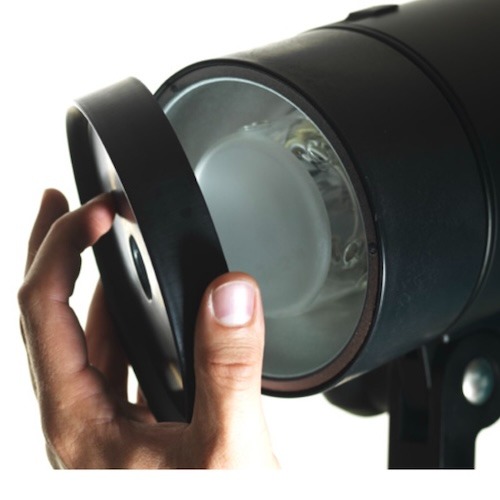
2.1. Зняти захисну кришку
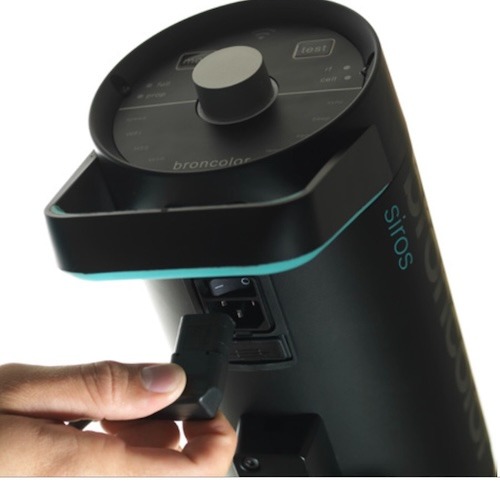
2.2. Підключення мережевого кабелю
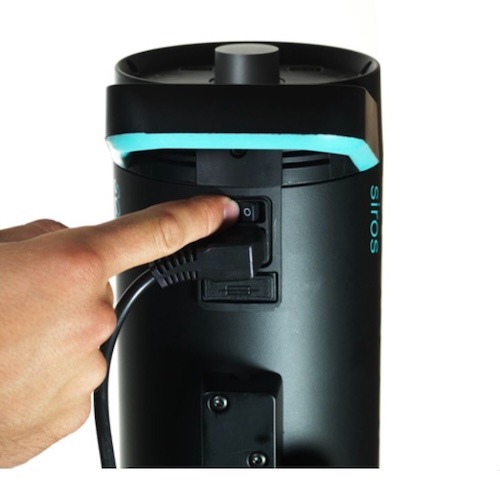
2.3. Увімкніть пристрій на головному вимикачі
3. Елементи керування
3.1. Функції елементів
Роторний контролер (2)

- Роторний контролер (2) виконує функції для вмикання та вимикання пристрою (режим очікування). Натискання ротаційного контролера протягом 3 секунд перемикає пристрій у режим очікування.
- У меню роторний контролер дозволяє навігацію по меню та підтвердження пунктів меню. Додаткове пояснення навігації меню є в 5-му розділі.
- Під час роботи обертальний контролер змінює енергію спалаху. Обертання проти годинникової стрілки зменшує енергію спалаху, а обертання за годинниковою стрілкою — збільшує її. Тим часом повільне обертання контролера змінює його на крок 1/10 f-стоп, а швидке обертання («обертання») — на 1/1 f-стоп.
Інформаційний дисплей (4)
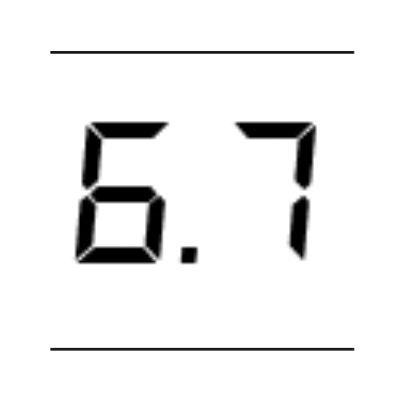
- Інформаційний дисплей (4) показує вибрану енергію спалаху або опції вибору в меню.
Мод - Моделююче світло ВМИКАЄТЬСЯ/ВИМИКАЄТЬСЯ (1)
- Використовуйте "mod" (1 ), щоб увімкнути або вимкнути лампу моделювання. Довше натискання кнопки змінює режим роботи з "full" на "prop" або навпаки.
Тест (5)
- Використання «тест» (5) запускає тест. Дисплей «Готовий» навколо ротаційного контролера змінюється на синій колір одразу після завершення операції зарядки/розряду.
3.2. Функції меню
Швидкість (13)
- Налаштування меню «швидкість» (13) призначене для швидкої зарядки та часу спалаху. Детальніше пояснення можна знайти у розділі 6 цих інструкцій з експлуатації.
WiFi (12)
- «WiFi» (12) вказує, чи увімкнено чи вимкнено WiFi.
HS (11)

- «HS» означає, чи HS увімкнена чи вимкнена.
Студія / Канал (10)
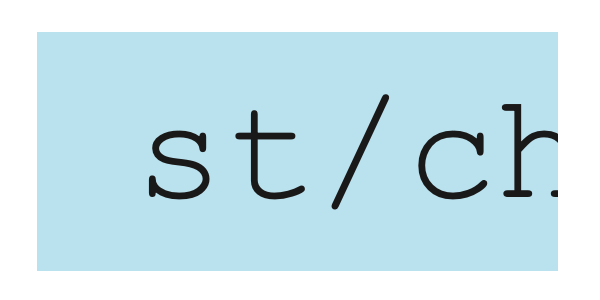
- Налаштування меню "st / ch" (10) призначене для зміни студії / каналу. Використовуйте його для перемикання поточного студійного каналу (RFS 2).
Лампа (9)

- Використовуйте лампу меню (9 ), щоб вибрати канал лампи (RFS 2).
Послідовність (8)
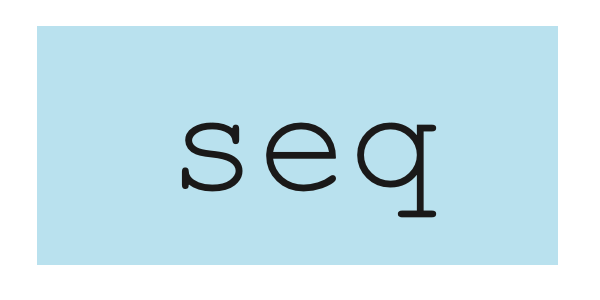
- Налаштування меню «seq» (8) вибирає кількість спалахів.
Біп (7)
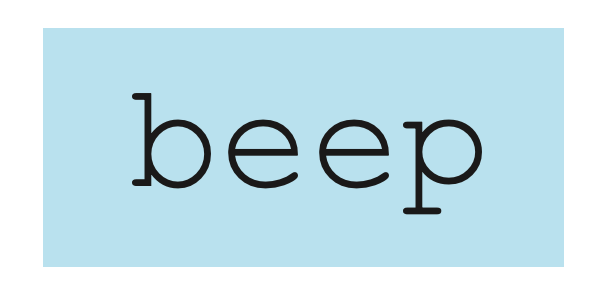
- Функція меню «біп» (7 ) показує, чи ввімкнено або вимкнено акустичне попередження «Готово».
Синхронізація (6)
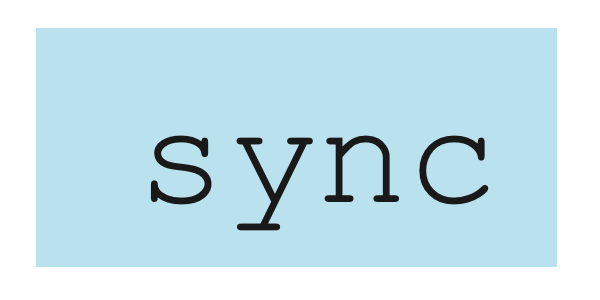
- Використання «синхронізації» (6) дозволяє обирати різні методи випуску (фотокомірка, радіо, фотоелемент та/або радіо).
Роз'єм для синхронізації / Mini USB (15 / 16)

- Використовуйте функції меню Sync Socket / Mini USB (15 / 16) для випуску через синхронізуючий кабель або оновлення програмного забезпечення через mini USB.
Включено/Вимкнено (17)

- Використовуйте увімкнення/вимкнення (17 ) на пристрої, щоб увімкнути або вимкнути його.
4. Огляд основних функцій
Основні функції такі.
- Щоб увійти до головного меню, натисніть роторний контролер (2).
- Поверніть роторний контролер (2) за годинниковою або проти годинникової стрілки, щоб дістатися до потрібного пункту меню.
- Щоб підтвердити вибір, натисніть роторний контролер (2) ще раз. Вибраний пункт меню починає миготіти.
5. Навігація по меню
Функції меню Broncolor Siros 800 S включають:
- швидкість
- WiFi
- HS
- st/ch
- Лампа
- Продовження
- Біп
- синхронізація
Після натискання роторного контролера (2) ви заходите в головне меню монолайта. Звідти ви отримуєте доступ до різних функцій.
Зверніть увагу: якщо пункт меню не можна обрати, наприклад, для товарів, окрім Siros 800 S, пристрій не підтримує цю функцію.
Приклад: Встановіть послідовність із 15 спалахів на реліз.
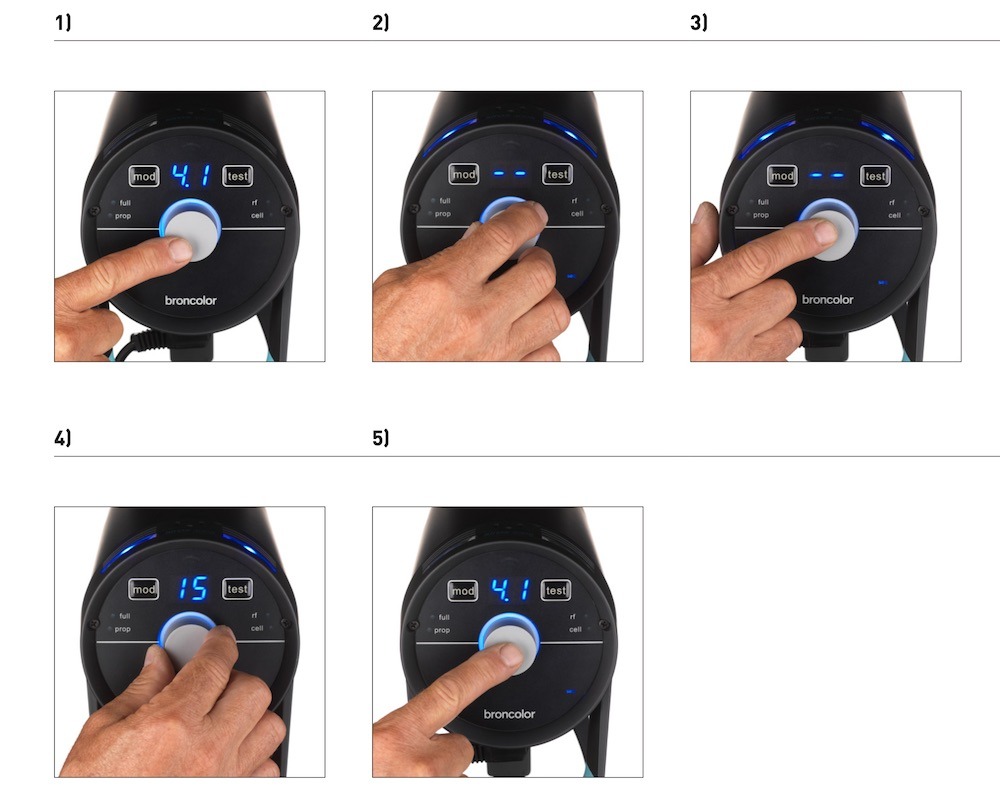
- Натисніть обертальний контролер (2), щоб увійти до головного меню. Останній обраний пункт меню буде відобраний. Основний дисплей змінюється з вихідної потужності на вибраний пункт меню.
- Поверніть роторний контролер (2), поки не дійдете до пункту меню «seq».
- Натисніть роторний контролер (2), щоб підтвердити цю функцію. Дисплей «seq» починає миготіти.
- Поверніть роторний контролер (2), поки на головному дисплеї не з'явиться «15».
- Підтверджуйте цей вибір, натискаючи роторний контролер (2). Після цього підтвердження пристрій переходить у нормальний стан. Якщо вибір не підтверджено протягом 5 секунд, пристрій переходить у нормальний стан, не змінюючи налаштування.
6. Контроль часу спалаху
У головному меню можна встановити час спалаху монолайта на «швидкість». Це налаштування розраховує найшвидший час спалаху для обраного рівня енергії. Це також може призвести до легкого зміщення кольору спалаху в бік синьої області.
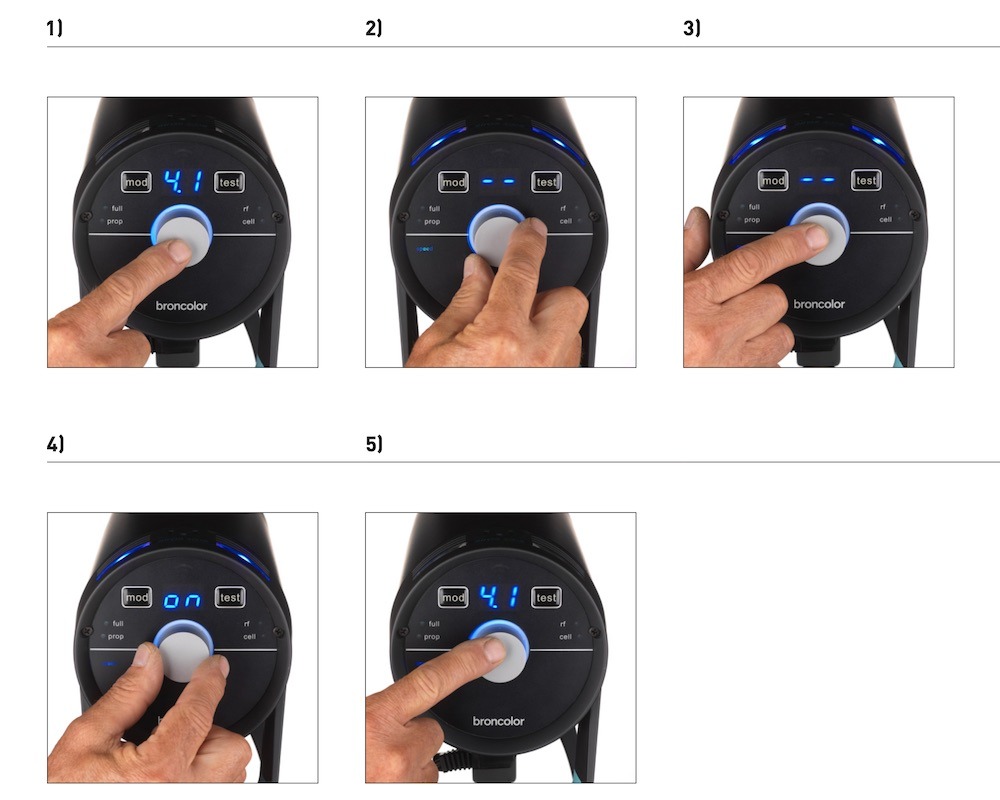
- Натисніть роторний контролер (2), щоб увійти в головне меню.
- Поверніть роторний контролер (2), поки не досягнете пункту меню «швидкість».
- Підтверджуйте цей вибір, натиснувши роторний контролер (2).
- Використовуйте роторний контролер (2), щоб вибрати опцію «увімкнено» або «вимкнено».
- Перевірте це за допомогою роторного контролера (2).
7. Звільнення
7.1. Модуль RFS 2 (радіочастотна система)
Для керування спалахом RFS 2 канал (студійна адреса) має відповідати каналу передавача. Адреса студії встановлюється в меню на позиції "st". Канал лампи визначено в меню в розділі "lamp". Див. розділ 9.3 для отримання додаткової інформації про зміну кольорів когнітивних ламп.
З радіоприймачем ви можете визначати та встановлювати окремі лампи на свій розсуд. Щоб дізнатися, як це робити, ознайомтеся з інструкціями до роботи трансивера. Трансивер стандартно не входить у комплект з окремими головками.
7.2. Фотоклітина (клітина)
Фотоелемент можна вмикати та вимикати за допомогою функції меню "sync" (6). Коли він активний, синій світлодіод поруч із міткою "cell" загоряється. Після першого спалаху послідовності активний фотоелемент вимикається, і синій світлодіод поруч із клавішею "sync" (6) блимає. Натискання клавіші "test" знову вмикає пристрій.
7.3. Роз'єм Sync (15)
Синхронні кабелі – 5 м (16,4 футів) (ст. No 34.111.00) та 10 м (32,8 футів) (34.112.00) – можуть бути встановлені до гнізда для відпускання кабелю (15).
7.4. «тестовий» ключ (5)
За допомогою цього ключа монолайт можна активувати вручну. Спалах можна активувати, щойно досягнуто 70% від встановленого рівня енергії. Візуальний індикатор «Готовий», навпаки, світиться лише при досягненні 100%.
8. Функція HS
У поєднанні з передавачем RFS 2.2 можна використовувати Siros 800 S monolight з надзвичайно швидкими витримками. Наприклад, при навколишньому світлі, навіть при відкритій діафрагмі (вибірковий фокус), зображення можна правильно недоекспонувати з температурою до 1/8000, і Siros все одно дозволяє встановлювати домінуючі та креативні світлові ефекти.
Все, що потрібно для цього — це передавач RFS 2.2, який доступний для камер Canon, Fuji, Nikon і Sony. Крім того, HS має бути активований на всіх пристроях Siros. Це змінює криву спалаху і гарантує, у поєднанні з RFS 2.2, правильну експозицію без обмежень на вибір витримки.
Будь ласка, ознайомтеся з інструкціями з експлуатації передавача RFS 2.2, щоб дізнатися більше про оптимальне використання функції HS.
Під час роботи в режимі HS ви можете використовувати лише рівень потужності спалаху з 4 по 10 на Siros.
9. Спеціальні функції
9.1. Скидання (до заводських налаштувань)
Натисніть клавішу «тест» (5) протягом 4 секунд. Це скидає всі функції до заводських налаштувань. Скидання підтверджується подвійним сигналом.
9.2. Додаток «bronControl» та налаштування WiFi
Щоб керувати вашим монолайтом Siros, ви також можете безкоштовно завантажити додаток «bronControl». Щоб знайти додаток, знайдіть «bronControl» у Apple App Store або в Google Play Store.
9.2.1. Режими роботи
9.2.1.1. Робота в «приватному» режимі (заводське налаштування)
Якщо режим WiFi активовано на кількох монолайтах, усі ці пристрої автоматично підключаються до однієї й тієї ж студійної адреси, утворюючи приватну мережу. Для керування цією мережею потрібно підключити смартфон або планшет. Щоб скористатися цим, активуйте функцію WiFi на смартфоні або планшеті. Ваш пристрій автоматично шукатиме доступні WiFi-мережі. Підключіть смартфон або планшет до відповідної мережі Bron-Studio. Пароль для підключення: bronControl. Тепер запустіть додаток "bronControl" на вашому пристрої. Додайте відповідний номер студії у розділі "додати нову студію" і підключіть додаток до цієї студії. Для додаткових інструкцій щодо роботи, будь ласка, скористайтеся функцією допомоги "?" у додатку.
9.2.1.2. Робота в режимі «Enterprise»
Якщо існує вже існуюча WiFi-мережа (роутер), пристрій можна інтегрувати в цю мережу за допомогою смартфона або планшета. Для цього у додатку "bronControl" у налаштуваннях перейдіть у "Налаштування мережі" і введіть налаштування маршрутера в режимі "enterprise". Переконайтеся, що пристрої встановлені на правильну адресу студії. Siros зберігає останній тип з'єднання і намагається підключитися до останньої мережі при наступному запуску.
9.2.2. Налаштування меню
Налаштування меню визначені так: увімкнення / вимкнення / синхронізація (увімкнено / -- / sy).
9.2.3. WiFi-дисплей (3) на пристрої
Символи та їхні описи Wi-Fi дисплея (3) на пристрої такі.
9.3. Когнітивні лампи
Коли вибираються різні канали лампи (зони), когнітивне світло на верхній поверхні пристрою змінює колір. Мета цього — розрізняти окремі пристрої, коли ними керуються додатком "bronControl". Світло на пристрої змінює колір, коли додаток активується на смартфоні чи планшеті або при натисканні ротаційного контролера; при виході з меню він знову стає синім.
Кольори каналів лампи такі.
10. Інформація та повідомлення про несправність*
10.1. Акустичні сигнали
Акустичні сигнали — це сигнал або подвійний сигнал.
10.2. Повідомлення на відображенні
Примітка: *Повідомлення про помилки завжди позначається червоним індикатором когніції.
11. Поширені запитання
11.1. Заміна спалахових ламп
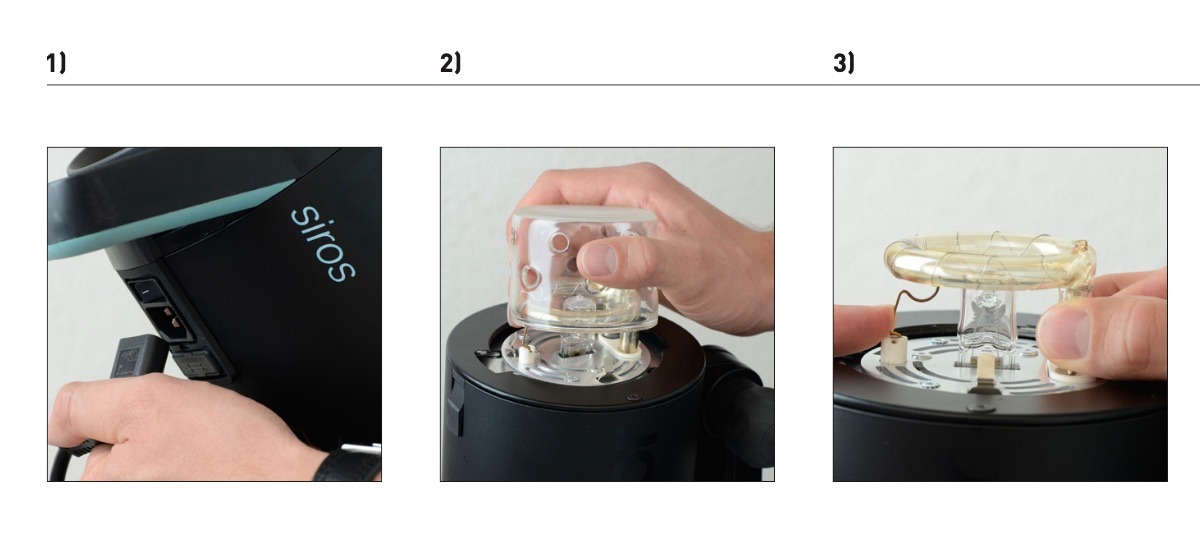
- Від'єднайте мережевий кабель від пристрою.
- Зніміть захисне скло, витягнувши його з фіксуючих застіб.
- Натисніть контактну пружину вниз і обережно витягніть трубку спалаху.
11.2. Заміна запобіжника
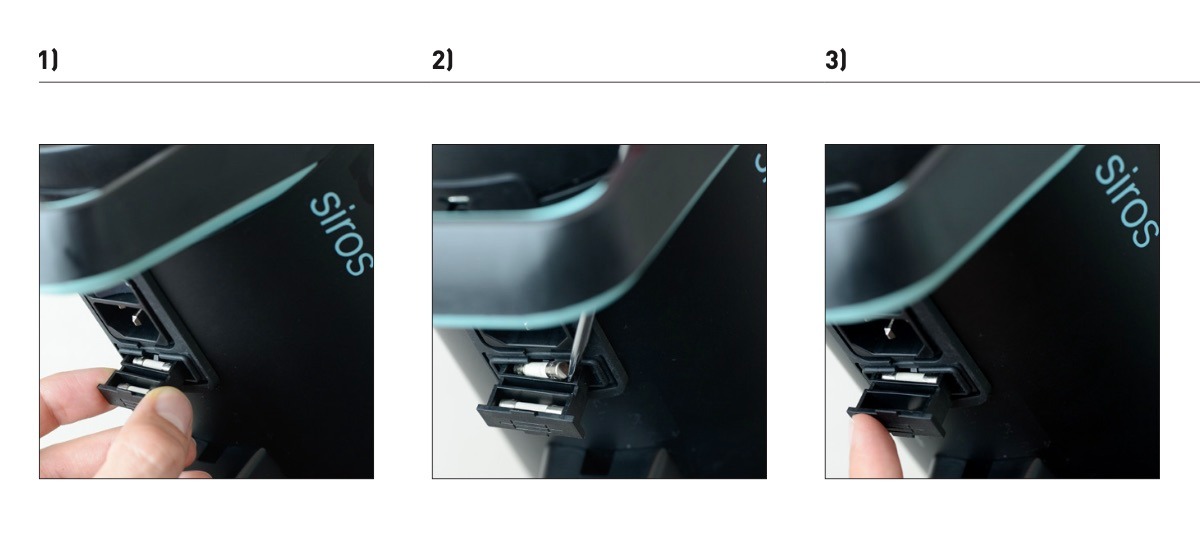
- Від'єднайте кабель мережі від пристрою (див. фото 1 вище). Відкрийте відсік запобіжника під блоком.
- Обережно витягніть перегорілий запобіжник гострим предметом.
- Вставте замінний запобіжник і знову закрийте відсік із запобіжниками
11.3. Зміна формувальників світла
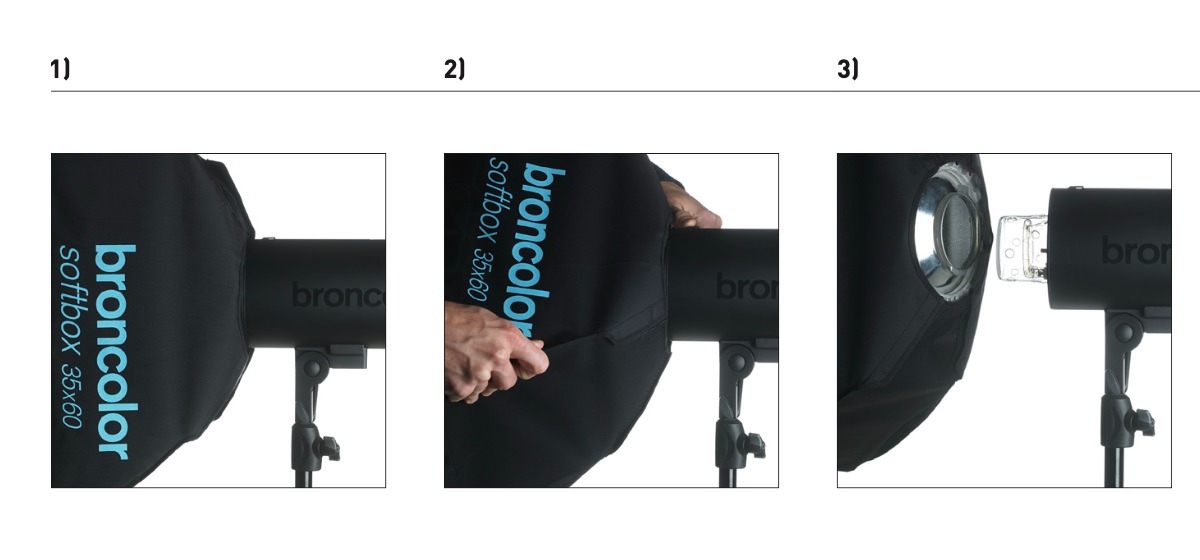
- Поверніть формувач світла в будь-який бік до зупинки.
- Потягніть відпускач назад і одночасно поверніть формувальник світла, поки він не звільниться від багнетного кріплення.
- Обережно зніміть формувальник спереду. Слідкуйте за тим, щоб не пошкодити захисне скло.
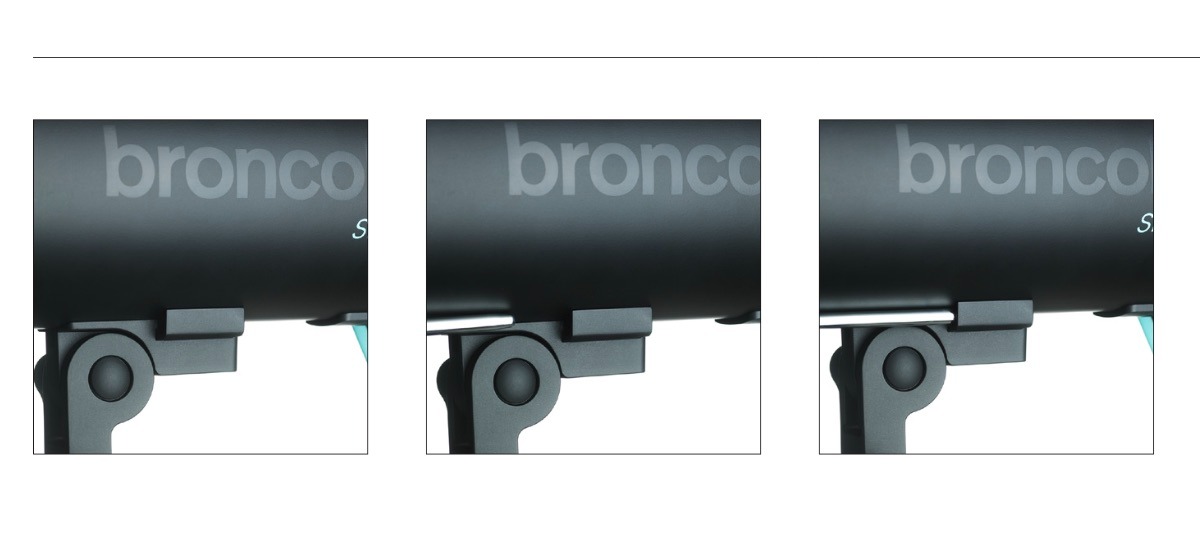
11.4. Встановлення парасолі
Щоб закріпити парасолю, закріпіть її в отвірі під пристроєм.
12. Аксесуари
Siros сумісний з усім асортиментом формувальників бронколорів.
Наступні товари є спеціально рекомендованими аксесуарами:
13. Технічне обслуговування та ремонт
Ваш бронколор монолайт — це прецизійний прилад, здатний забезпечити багаторічну безпроблемну роботу за умови належного догляду. Однак, якщо виникне несправність, будь ласка, не намагайтеся самостійно відкривати пристрій і ремонтувати його. Навіть коли пристрій вимкнений, всередині нього може залишатися небезпечний рівень напруги. Тому для обслуговування та ремонту завжди відправляйте пристрій до сервісного пункту Broncolor.
14. Інформація про охорону навколишнього середовища
Після закінчення терміну служби цей продукт не може бути утилізований як звичайні побутові відходи. Натомість його потрібно доставляти до пункту збору для переробки електротехніки та електроніки. Матеріали підлягають переробці відповідно до їхньої маркування. Повторне використання, переробка або інші форми використання старих приладів роблять важливий внесок у захист нашого довкілля.
Будь ласка, зверніться до місцевих органів влади або до партнера Broncolor щодо відповідного пункту утилізації.
15. Гарантія
Усі силові блоки broncolor, лампи, монолайти та аксесуари виготовляються за високим стандартом якості. Broncolor надає дворічну заводську гарантію з дати покупки (для першого власника) на згадані продукти broncolor. З цієї гарантії не підпадають спалахові трубки, галогенні лампи, захисні окуляри, кабелі, батарейки та текстиль. Несправності, спричинені недотриманням інструкцій з безпеки, неправильним поводженим, використанням аксесуарів іншого виробника, несанкціонованим втручанням або модифікаціями, виключаються з заводської гарантії. Broncolor / PhotoRobot не несе відповідальності за пошкодження, спричинені недотриманням інструкцій з безпеки, неправильним поводженням, використанням аксесуарів іншого виробника або несанкціонованим втручанням чи модифікаціями. У разі технічних проблем негайно звертайтеся до найближчої авторизованої сервісної станції Broncolor. Номери товарів, опис продукції та обсяг постачання можуть відрізнятися від країни до країни. Для отримання детальнішої інформації, будь ласка, звертайтеся до свого партнера з продажу Broncolor. За винятком помилок і помилок у друку.
16. Повідомлення для клієнтів у Великій Британії
Цей пристрій можна налаштувати для підключення до бездротової LAN-мережі. Будь ласка, налаштуйте цей продукт для підключення до захищеної інфраструктури. Не використовуйте режим налаштування для нормальної роботи.
- Звіти про вразливості безпеки: support@broncolor.swiss
- Час реакції: 30 днів
- Період підтримки, визначений Великою Британією: 2 роки після дати продажу, застосовується лише до товарів, проданих у Великій Британії (крім Північної Ірландії) з або після 29 квітня 2024 року
- Назва виробника: Bron Elektronik AG
- Адреса виробника: Hagmattstrasse 7, 4123 Allschwil, Швейцарія
17. Технічні дані


Серія EOS Rebel


Серія цифрових дзеркальних камер EOS


Серія бездзеркальних камер EOS M


Серія PowerShot


Крупним планом / З рук

Серія Canon EOS Rebel пропонує зручні для початківців цифрові дзеркальні камери з надійною якістю зображення, інтуїтивно зрозумілим керуванням і універсальними функціями. Ці камери ідеально підходять для любителів фотографії, забезпечують надійне автофокусування, сенсорні екрани зі змінним кутом нахилу та запис відео у форматі Full HD або 4K.
Підключення
Резолюція (МП)
Резолюція
Цифрові дзеркальні фотокамери Canon EOS забезпечують високу якість зображень, швидке автофокусування та універсальність, що робить їх ідеальними як для фотозйомки, так і для відеозйомки.
Підключення
Резолюція (МП)
Резолюція
Бездзеркальні камери Canon EOS M поєднують у собі компактний дизайн із продуктивністю, як у цифрової дзеркальної фотокамери. Завдяки змінним об'єктивам, швидкому автофокусуванню та високоякісним датчикам зображення ці камери чудово підходять для мандрівників і творців контенту, які шукають портативність без шкоди для якості зображення.
Підключення
Резолюція (МП)
Резолюція
Серія Canon PowerShot пропонує компактні та зручні камери для звичайних фотографів і ентузіастів. Завдяки моделям, починаючи від простих і закінчуючи вдосконаленими камерами зі змінною фокусною відстанню, вони забезпечують зручність, надійну якість зображення та такі функції, як стабілізація зображення та відео 4K.
Підключення
Резолюція (МП)
Резолюція
Камери Canon Close-Up & Handheld призначені для деталізованої зйомки та відеозйомки зблизька. Компактні та прості у використанні, вони забезпечують точне фокусування, зображення з високою роздільною здатністю та універсальні можливості макрозйомки, що ідеально підходить для відеоблогінгу, предметної зйомки та творчих знімків крупним планом.
Підключення
Резолюція (МП)
Резолюція


